Ein erweitertes USB-Laufwerk kann PS4-Spiele direkt starten und PS5-Spiele archivieren. Native PS5-Spiele musst du vor dem Start zurückkopieren. Wähle HDD oder SSD deshalb nach Archivbedarf, Umgang mit dem Laufwerk und konkretem Angebot – nicht mit dem Versprechen, PS5-Spiele direkt per USB zu spielen.
Passende Modelle auf einen Blick
Nach Herstellerangaben ausgewählt. Preise bei Amazon vergleichen.
Unsere Empfehlung
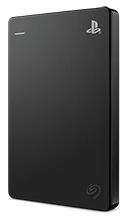
Seagate Game Drive for PlayStation 2 TB
USB-Erweiterung
Kein interner Umbau
PS5-Titel nur archivieren
Warum dieses Modell? Zusätzlicher Platz über USB, ohne die Konsole zu öffnen.
Eine große PS4-Sammlung und ein Archiv seltener gespielter PS5-Titel sind die beiden sinnvollsten USB-Aufgaben. PS4-Spiele lassen sich von erweitertem USB-Speicher starten. Native PS5-Installationen müssen vor dem Spielen in den Konsolenspeicher oder auf eine geeignete M.2-SSD zurück. Das gilt für HDD und SSD gleichermaßen. Sony trennt diese Nutzungen in der Übersicht der Speicherorte.
Unsere Empfehlung: Entscheide zuerst, welche Spiele du griffbereit brauchst. Für spontane Wechsel zwischen vielen PS5-Titeln ist die interne M.2-Erweiterung zweckmäßiger. Wenn du bereits zwischen internem und externem Speicher abwägst, findest du im ausführlichen Vergleich intern oder extern auch Einbauaufwand und Kombinationen beider Lösungen.
Externe HDD oder SSD: die Unterschiede im Alltag
HDDs lesen magnetische, rotierende Scheiben mit beweglichen Köpfen. SSDs speichern auf Flash und benötigen diese Mechanik nicht. Daraus ergeben sich Vorteile bei Zugriffszeiten und der Unempfindlichkeit gegen Erschütterungen; eine SSD ist deshalb trotzdem kein unzerstörbares Laufwerk. Den technischen Unterschied erklärt Kingston anhand beider Speicherarten.
Redaktionelle Entscheidungshilfe für externen PS5-Speicher
Deine Nutzung
HDD
SSD
Großes, selten genutztes Archiv
Nach Kapazität und Gesamtpreis auswählen
Aufpreis gegen die seltenen Zugriffe abwägen
Regelmäßig PS4-Spiele starten
Ladezeiten des konkreten Spiels beachten
Bei häufigen Ladevorgängen besonders interessant
Häufiges Transportieren
Mechanik beim Umgang berücksichtigen
Flash ohne bewegliche Laufwerksmechanik
PS5-Spiele sofort starten
USB-Archiv reicht dafür nicht
USB-Archiv reicht dafür ebenfalls nicht
Für ein stationäres Archiv würde ich zuerst ausrechnen, wie viel Speicher das Budget tatsächlich kauft. Eine größere HDD kann die passendere Wahl sein, wenn du selten etwas zurückholst. Bei einer täglich genutzten PS4-Bibliothek würde ich eine SSD stärker gewichten: Hier begegnen dir Ladevorgänge beim Spielen. Das ist eine Empfehlung nach Nutzung, kein gemessener Testsieg eines hier aufgeführten Modells.
Was eine schnellere SSD verbessert – und was offenbleibt
Trenne zwei Wartezeiten: Laden im Spiel und Übertragen einer Installation. Bei PS4-Spielen auf USB kann eine SSD ihre kürzeren Zugriffe nutzen. Ein PS5-Archiv wird dagegen zunächst übertragen; beim anschließenden Spielstart liest die Konsole vom gewählten internen Ziel. Eine schnellere Archiv-SSD kann daher keinen dauerhaften Ladezeitvorteil für dieses dort gestartete PS5-Spiel begründen.
Für eine konkrete Kaufentscheidung braucht ein brauchbarer Vergleich dasselbe Spiel, dieselbe Plattformfassung und denselben Ladevorgang. Ein Test des ersten Starts nach dem Konsolenstart beantwortet nicht automatisch die Frage nach dem Laden eines Spielstands. Auch Kopierrichtung und genaue Laufwerksvariante gehören zu einem nachvollziehbaren Transfertest. Wir haben die hier aufgeführten USB-Modelle nicht selbst vermessen und nennen deshalb keine pauschalen Sekundenwerte.
Beworbene MB/s sind außerdem kein Versprechen für den vollständigen Kopiervorgang an der Konsole. Sonys Dokumentation nennt für USB-3.2-Gen-2x2-Laufwerke an der PS5 einen Betrieb mit 10 statt 20 Gbit/s. Ein Aufpreis allein für die 20-Gbit/s-Angabe ist für diesen Einsatzzweck daher kein überzeugendes Kaufargument. Die Einordnung gilt für die Verbindung, nicht als gemessene Nutzdatenrate. Sony: unterstützte USB-Verbindungen
Ein historischer Ladezeitvergleich mit internem Speicher, USB-SSD und USB-HDD zeigt die Unterschiede an Battlefield V in der PS4-Version auf PS5. Die dort untersuchten Laufwerke sind andere Modelle als unsere Produktauswahl; die Ergebnisse sind kein Test der hier aufgeführten Seagate-Varianten.
Wie viel Kapazität brauchst du?
Öffne zunächst Einstellungen > Speicher und notiere die Größen der Installationen, die du auslagern möchtest. Addiere deinen vorhandenen Bestand und eine Reserve für geplante Käufe. Orientiere dich an diesen Titeln statt an einer beworbenen Anzahl von Spielen. Für die Planung zählt außerdem, wie viel Platz zum Zurückholen auf dem aktiven Speicher frei bleiben soll.
Vergleiche Angebote mit gleicher Kapazität: Endpreis geteilt durch nominelle Terabyte liefert einen einfachen Preis-pro-TB-Vergleich. Berücksichtige ein erforderliches Kabel oder Netzteil im Gesamtpreis. Das günstigere Terabyte hilft wenig, wenn der gewählte Speicher deine gewünschte Nutzung nicht abdeckt. Eine genauere Planung bietet die PS5-Kapazitätsberatung.
Welche Laufwerke und Anschlüsse sind geeignet?
Sony verlangt für erweiterten USB-Speicher mindestens 5 Gbit/s sowie 250 GB bis 8 TB. Verbinde das Laufwerk direkt ohne Hub. Es ist jeweils nur ein erweitertes USB-Laufwerk aktiv nutzbar; Sony garantiert nicht die Funktion jedes Geräts. Diese Bedingungen stehen im offiziellen USB-Leitfaden.
Die rückseitigen USB-A-Ports der dokumentierten PS5-Modellgruppen bieten 10 Gbit/s. Vorne unterscheiden sich Anschlüsse und Geschwindigkeit je nach Modell. Für CFI-2100 stimmen Sonys allgemeine Hardwareübersicht und die Gruppierung des Portleitfadens nicht vollständig überein; prüfe dort das konkrete Handbuch. Ein USB-C-Stecker allein ist kein Geschwindigkeitsnachweis. Nutze den Sony-Portleitfaden mit Modellabbildungen.
Zwei konkrete Varianten richtig einordnen
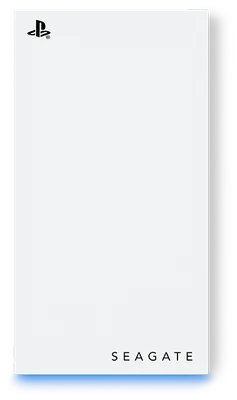
Die Seagate Game Drive STGD2000200 mit 2 TB ist eine HDD. Das EMEA-Datenblatt dokumentiert USB 3.2 Gen 1 und Stromversorgung über USB. Die Game Drive External SSD STMH1000200 mit 1 TB nutzt Flash; Seagate nennt im SSD-Datenblatt ebenfalls keine notwendige externe Stromversorgung und dokumentiert die konkrete EMEA-Modellnummer.
Diese Varianten zeigen unterschiedliche Kaufoptionen. Wegen ihrer unterschiedlichen Kapazität bilden sie keinen direkten Preis-Leistungs-Test. Vergleiche vor dem Kauf die genaue Modellnummer, Anschlüsse, Lieferumfang und das aktuelle Händlerangebot. Aus der Produktbezeichnung allein leiten wir keinen Geschwindigkeitsvorsprung ab.
Ein vorhandenes PS4-Laufwerk vorbereiten
Wenn du das Laufwerk noch an einer PS4 verwendest, findest du Einrichtung, Verschieben und sicheres Trennen in unserer Anleitung für externen PS4-Spielespeicher. Die folgenden Schritte betreffen anschließend den Einsatz an der PS5.
Einrichtung und täglicher Umgang
Eine bereits als erweiterter PS4- oder PS5-Speicher eingerichtete Bibliothek kannst du anschließen, ohne sie vorsorglich neu zu formatieren.
Sichere wichtige Dateien eines anders verwendeten Laufwerks vor der Einrichtung. Unter Einstellungen > Speicher > Erweiterter USB-Speicher wählst du die Formatierung; sie löscht vorhandene Daten.
Übertrage zunächst einen Titel und kontrolliere den Speicherort. Die Anleitung zum Verschieben beschreibt die Wege.
Der erweiterte Spielespeicher ist vom USB-Systembackup zu unterscheiden. Letzteres verwendet ein FAT32- oder exFAT-Laufwerk und kann auch Spielstände, Aufnahmen und Einstellungen sichern. Spiele auf USB-Erweiterung oder M.2 gehören nicht zum Inhalt dieses Backups; bei dessen Wiederherstellung wird der vorhandene Konsolenbestand gelöscht. Sony: PS5 sichern und wiederherstellen
Prüfe deshalb deinen Fortschritt getrennt von der Installation. Unsere Empfehlung für den Kauf bleibt: Archivgröße und Häufigkeit der Zugriffe bestimmen HDD oder SSD; der Wunsch nach zusätzlichen sofort startbaren PS5-Spielen führt zur M.2-Erweiterung.
Deine Auswahl: passende Modelle
Nach Herstellerangaben ausgewählt. Preise bei Amazon vergleichen.
Unsere Empfehlung
Seagate Game Drive for PlayStation 2 TB
USB-Erweiterung
Kein interner Umbau
PS5-Titel nur archivieren
Warum dieses Modell? Zusätzlicher Platz über USB, ohne die Konsole zu öffnen.